
diff options
| -rw-r--r-- | README.es_ES.md | 8 | ||||
| -rw-r--r-- | README.md | 12 | ||||
| -rw-r--r-- | README.ru_RU.md | 158 | ||||
| -rw-r--r-- | README.zh_CN.md | 10 | ||||
| -rw-r--r-- | README.zh_Hans.md | 478 | ||||
| -rw-r--r-- | web/translation/translate.zh_Hans.toml | 644 |
6 files changed, 94 insertions, 1216 deletions
diff --git a/README.es_ES.md b/README.es_ES.md index 80045a3a..7c9b0f04 100644 --- a/README.es_ES.md +++ b/README.es_ES.md @@ -259,7 +259,7 @@ Nuestra plataforma ofrece compatibilidad con una amplia gama de arquitecturas y - http://domain:2053/panel - **Ruta del Panel Web con Implementación de SSL:** - https://domain:2053/panel - + </details> ## Configuración WARP @@ -313,9 +313,9 @@ Si deseas usar enrutamiento a WARP antes de la versión v2.1.0, sigue los pasos 1. Usa el comando `x-ui` dentro de la terminal. 2. Selecciona `Gestión de Límite de IP`. 3. Elige las opciones apropiadas según tus necesidades. - + - asegúrate de tener ./access.log en tu Configuración de Xray después de la v2.1.3 tenemos una opción para ello - + ```sh "log": { "access": "./access.log", @@ -373,7 +373,7 @@ El panel web admite tráfico diario, inicio de sesión en el panel, copia de seg - Inicia [Botfather](https://t.me/BotFather) en tu cuenta de Telegram:  - + - Crea un nuevo bot usando el comando /newbot: Te hará 2 preguntas, Un nombre y un nombre de usuario para tu bot. Ten en cuenta que el nombre de usuario debe terminar con la palabra "bot".  @@ -248,7 +248,7 @@ Our platform offers compatibility with a diverse range of architectures and devi - Russian - Vietnamese - Spanish -- Indonesian +- Indonesian - Ukrainian - Turkish @@ -363,7 +363,7 @@ To enable the IP Limit functionality, you need to install `fail2ban` and its req - **Uninstall Fail2ban:** Uninstall Fail2ban with configuration. 3. Add a path for the access log on the panel by setting `Xray Configs/log/Access log` to `./access.log` then save and restart xray. - + - **For versions before `v2.1.3`:** - You need to set the access log path manually in your Xray configuration: @@ -415,19 +415,19 @@ The web panel supports daily traffic, panel login, database backup, system statu - Threshold for Expiration time and Traffic to report in advance - Support client report menu if client's telegram username added to the user's configurations - Support telegram traffic report searched with UUID (VMESS/VLESS) or Password (TROJAN) - anonymously -- Menu based bot -- Search client by email ( only admin ) +- Menu-based bot +- Search client by email (only admin) - Check all inbounds - Check server status - Check depleted users - Receive backup by request and in periodic reports -- Multi language bot +- Multi-language bot ### Setting up Telegram bot - Start [Botfather](https://t.me/BotFather) in your Telegram account:  - + - Create a new Bot using /newbot command: It will ask you 2 questions, A name and a username for your bot. Note that the username has to end with the word "bot".  diff --git a/README.ru_RU.md b/README.ru_RU.md index 2b3b80e0..4e890a18 100644 --- a/README.ru_RU.md +++ b/README.ru_RU.md @@ -12,7 +12,7 @@ > **Отказ от ответственности:** Этот проект предназначен только для личного обучения и общения. Пожалуйста, не используйте его в незаконных целях и не применяйте в производственной среде. -**Если этот проект оказался полезным для вас, вы можете оценить его:** :star2: +**Если этот проект оказался полезным для вас, вы можете оценить его, постативив звёздочку** :star2: <p align="left"> <a href="https://buymeacoffee.com/mhsanaei" target="_blank"> @@ -30,9 +30,9 @@ bash <(curl -Ls https://raw.githubusercontent.com/mhsanaei/3x-ui/master/install.sh) ``` -## Установка пользовательской версии +## Установка определённой версии -Чтобы установить нужную вам версию, добавьте номер версии в конец команды установки, например, версия `v2.3.13`: +Чтобы установить нужную вам версию, добавьте номер версии в конец команды установки. Например, `v2.3.13`: ``` bash <(curl -Ls https://raw.githubusercontent.com/mhsanaei/3x-ui/master/install.sh) v2.3.13 @@ -41,19 +41,19 @@ bash <(curl -Ls https://raw.githubusercontent.com/mhsanaei/3x-ui/master/install. ## SSL Сертификат <details> - <summary>Нажмите для получения информации о SSL сертификате</summary> + <summary>Нажмите для получения информации об SSL сертификате</summary> ### ACME Для управления SSL сертификатами с помощью ACME: 1. Убедитесь, что ваш домен правильно настроен и указывает на сервер. -2. Выполните команду `x-ui` в терминале, затем выберите «Управление SSL сертификатами». +2. Выполните команду `x-ui` в терминале, затем выберите `SSL Certificate Management`. 3. Вам будут предложены следующие опции: - - **Получить SSL:** Получить SSL сертификаты. - - **Отозвать:** Отозвать существующие SSL сертификаты. - - **Принудительное обновление:** Принудительно обновить SSL сертификаты. + - **Get SSL:** Получить SSL сертификаты. + - **Revoke:** Отозвать существующие SSL сертификаты. + - **Force Renew:** Принудительно превыпустить SSL сертификаты. ### Certbot @@ -61,7 +61,7 @@ bash <(curl -Ls https://raw.githubusercontent.com/mhsanaei/3x-ui/master/install. ```sh apt-get install certbot -y -certbot certonly --standalone --agree-tos --register-unsafely-without-email -d yourdomain.com +certbot certonly --standalone --agree-tos --register-unsafely-without-email -d вашдомен.com certbot renew --dry-run ``` @@ -69,20 +69,20 @@ certbot renew --dry-run Скрипт управления включает встроенное приложение для получения SSL сертификата через Cloudflare. Чтобы использовать этот скрипт для запроса сертификата, вам потребуется следующее: -- Электронная почта, зарегистрированная в Cloudflare +- Email, зарегистрированный в Cloudflare - Глобальный API-ключ Cloudflare -- Доменное имя должно быть разрешено на текущий сервер через Cloudflare +- Доменное имя должно указывать на текущий сервер через Cloudflare **Как получить глобальный API-ключ Cloudflare:** -1. Выполните команду `x-ui` в терминале, затем выберите «Cloudflare SSL Certificate». +1. Выполните команду `x-ui` в терминале, затем выберите `Cloudflare SSL Certificate`. 2. Посетите ссылку: [Cloudflare API Tokens](https://dash.cloudflare.com/profile/api-tokens). 3. Нажмите на "View Global API Key" (см. скриншот ниже):  -4. Возможно, вам потребуется повторно пройти аутентификацию. После этого ключ API будет отображен (см. скриншот ниже): +4. Возможно, вам потребуется повторно пройти аутентификацию. После этого ключ API будет отображён (см. скриншот ниже):  -При использовании просто введите ваше `доменное имя`, `электронную почту` и `API KEY`. Схема приведена ниже: +При использовании просто введите ваше `доменное имя`, `email` и `API-ключ`. Схема приведена ниже:  </details> @@ -94,7 +94,7 @@ certbot renew --dry-run #### Использование -1. Чтобы скачать последнюю версию сжатого пакета напрямую на ваш сервер, выполните следующую команду: +1. Чтобы скачать последнюю версию архива напрямую на ваш сервер, выполните следующую команду: ```sh ARCH=$(uname -m) @@ -113,7 +113,7 @@ esac wget https://github.com/MHSanaei/3x-ui/releases/latest/download/x-ui-linux-${XUI_ARCH}.tar.gz ``` -2. После загрузки сжатого пакета выполните следующие команды для установки или обновления x-ui: +2. После загрузки архива выполните следующие команды для установки или обновления x-ui: ```sh ARCH=$(uname -m) @@ -155,7 +155,7 @@ systemctl restart x-ui bash <(curl -sSL https://get.docker.com) ``` -2. **Клонируйте репозиторий проекта:** +2. **Склонируйте репозиторий проекта:** ```sh git clone https://github.com/MHSanaei/3x-ui.git @@ -168,7 +168,7 @@ systemctl restart x-ui docker compose up -d ``` - **OR** + **ИЛИ** ```sh docker run -itd \ @@ -181,7 +181,7 @@ systemctl restart x-ui ghcr.io/mhsanaei/3x-ui:latest ``` -4. **Обновите до последней версии:** +4. **Обновление до последней версии:** ```sh cd 3x-ui @@ -190,7 +190,7 @@ systemctl restart x-ui docker compose up -d ``` -5. **Удалите 3x-ui из Docker:** +5. **Удаление 3x-ui из Docker:** ```sh docker stop 3x-ui @@ -202,7 +202,7 @@ systemctl restart x-ui </details> -## Рекомендуемая ОС +## Рекомендуемые ОС - Ubuntu 20.04+ - Debian 11+ @@ -232,9 +232,9 @@ systemctl restart x-ui - **armv7 / arm / arm32**: Служит архитектурой для старых мобильных и встроенных устройств, оставаясь широко используемой в таких устройствах, как Orange Pi Zero LTS, Orange Pi PC Plus, Raspberry Pi 2 и других. -- **armv6 / arm / arm32**: Ориентирована на очень старые встроенные устройства, эта архитектура, хотя и менее распространенная, все еще используется. Например, такие устройства, как Raspberry Pi 1, Raspberry Pi Zero/Zero W, полагаются на эту архитектуру. +- **armv6 / arm / arm32**: Ориентирована на очень старые встроенные устройства, эта архитектура, хотя и менее распространенная, всё ещё используется. Например, такие устройства, как Raspberry Pi 1, Raspberry Pi Zero/Zero W, полагаются на эту архитектуру. -- **armv5 / arm / arm32**: Более старая архитектура, ассоциируемая с ранними встроенными системами, сегодня менее распространена, но все еще может быть найдена в устаревших устройствах, таких как ранние версии Raspberry Pi и некоторые старые смартфоны. +- **armv5 / arm / arm32**: Более старая архитектура, ассоциируемая с ранними встроенными системами, сегодня менее распространена, но всё ещё может быть найдена в устаревших устройствах, таких как ранние версии Raspberry Pi и некоторые старые смартфоны. - **s390x**: Эта архитектура обычно используется в мейнфреймах IBM и обеспечивает высокую производительность и надежность для корпоративных рабочих нагрузок. </details> @@ -247,24 +247,24 @@ systemctl restart x-ui - Русский - Вьетнамский - Испанский -- Индонезийский +- Индонезийский - Украинский - Турецкий -## Функции +## Возможности - Мониторинг состояния системы - Поиск по всем входящим подключениям и клиентам -- Темная/светлая тема +- Тёмная/светлая тема - Поддержка нескольких пользователей и протоколов - Поддержка протоколов, включая VMESS, VLESS, Trojan, Shadowsocks, Dokodemo-door, Socks, HTTP, WireGuard - Поддержка протоколов XTLS, включая RPRX-Direct, Vision, REALITY - Статистика трафика, ограничение трафика, ограничение по времени истечения - Настраиваемые шаблоны конфигурации Xray -- Поддержка панели доступа через HTTPS (самостоятельно предоставленное доменное имя + SSL сертификат) -- Поддержка установки SSL-сертификата в один клик и автоматического обновления -- Для получения более продвинутых настроек обратитесь к панели -- Исправлены маршруты API (настройка пользователя будет создана с API) +- Поддержка HTTPS доступа к панели (ваше доменное имя + SSL сертификат) +- Поддержка установки SSL-сертификата в один клик и автоматического перевыпуска +- Для получения более продвинутых настроек обращайтесь к панели +- Исправляет маршруты API (настройка пользователя будет создана через API) - Поддержка изменения конфигураций по различным элементам, предоставленным в панели - Поддержка экспорта/импорта базы данных из панели @@ -286,12 +286,12 @@ systemctl restart x-ui - **Путь к базе данных:** - `/etc/x-ui/x-ui.db` -### Веб-базовый путь +### Webbasepath -1. **Сбросить веб-базовый путь:** +1. **Сбросить webbasepath:** - Откройте терминал. - Выполните команду `x-ui`. - - Выберите опцию `Сбросить веб-базовый путь`. + - Выберите опцию `Reset Web Base Path`. 2. **Генерация или настройка пути:** - Путь будет случайным образом сгенерирован, или вы можете ввести пользовательский путь. @@ -303,8 +303,8 @@ systemctl restart x-ui - Для повышения безопасности используйте длинное случайное слово в структуре вашего URL. **Примеры:** -- `http://ip:port/*webbasepath*/panel` -- `http://domain:port/*webbasepath*/panel` +- `http://ip_адрес:порт/*webbasepath*/panel` +- `http://домен:порт/*webbasepath*/panel` </details> @@ -321,12 +321,12 @@ WARP встроен, и дополнительная установка не тÑ **Для версий до `v2.1.0`:** -1. Выполните команду `x-ui` в терминале, затем выберите «Управление WARP». +1. Выполните команду `x-ui` в терминале, затем выберите `WARP Management`. 2. Вам будут предложены следующие опции: - - **Тип учетной записи (free, plus, team):** Выберите соответствующий тип учетной записи. - - **Включить/Выключить WireProxy:** Включите или отключите WireProxy. - - **Удалить WARP:** Удалите приложение WARP. + - **Account Type (free, plus, team):** Выбрать соответствующий тип учетной записи. + - **Enable/Disable WireProxy:** Включить или отключить WireProxy. + - **Uninstall WARP:** Удалить приложение WARP. 3. Настройте параметры по мере необходимости в панели. @@ -348,15 +348,15 @@ WARP встроен, и дополнительная установка не тÑ Чтобы включить функциональность ограничения IP, вам нужно установить `fail2ban` и его необходимые файлы, выполнив следующие шаги: -1. Выполните команду `x-ui` в терминале, затем выберите «Управление ограничением IP». +1. Выполните команду `x-ui` в терминале, затем выберите `IP Limit Management`. 2. Вам будут предложены следующие опции: - - **Изменить длительность блокировки:** Отрегулируйте длительность блокировок. - - **Разблокировать всех:** Снять все текущие блокировки. - - **Проверить логи:** Просмотреть логи. - - **Статус Fail2ban:** Проверьте статус `fail2ban`. - - **Перезапустить Fail2ban:** Перезапустите службу `fail2ban`. - - **Удалить Fail2ban:** Удалите Fail2ban с конфигурацией. + - **Change Ban Duration:** Отрегулировать длительность блокировок. + - **Unban Everyone:** Снять все текущие блокировки. + - **Check Logs:** Просмотреть логи. + - **Fail2ban Status:** Проверить статус `fail2ban`. + - **Restart Fail2ban:** Перезапустить службу `fail2ban`. + - **Uninstall Fail2ban:** Удалить Fail2ban с его конфигурацией. 3. Добавьте путь к логам доступа в панели, установив `Xray Configs/log/Access log` в `./access.log`, затем сохраните и перезапустите xray. @@ -379,11 +379,11 @@ WARP встроен, и дополнительная установка не тÑ ## Телеграм-бот <details> - <summary>Нажмите для получения информации о Телеграм-боте</summary> + <summary>Нажмите для получения информации о телеграм-боте</summary> #### Использование -Веб-панель поддерживает уведомления и функции, такие как ежедневный трафик, вход в панель, резервное копирование базы данных, состояние системы, информация о клиентах и другие, через Телеграм-бота. Чтобы использовать бота, вам нужно настроить параметры, связанные с ботом, в панели, включая: +Веб-панель поддерживает уведомления и функции, такие как ежедневный трафик, вход в панель, резервное копирование базы данных, состояние системы, информация о клиентах и другие, через телеграм-бота. Чтобы использовать бота, вам нужно настроить параметры, связанные с ботом, в панели, включая: - Токен Telegram - ID чата админа(-ов) @@ -391,85 +391,85 @@ WARP встроен, и дополнительная установка не тÑ - Уведомления о дате истечения - Уведомления о лимите трафика - Резервное копирование базы данных -- Уведомления о загрузке ЦП +- Уведомления о загрузке CPU -**Синтаксис примеров:** +**Примеры синтаксиса:** -- `30 * * * * *` - Уведомление на 30-й секунде каждого часа -- `0 */10 * * * *` - Уведомление на первой секунде каждых 10 минут +- `30 * * * * *` - Уведомлять на 30-й секунде каждого часа +- `0 */10 * * * *` - Уведомлять на первой секунде каждых 10 минут - `@hourly` - Ежечасное уведомление -- `@daily` - Ежедневное уведомление (00:00 утра) +- `@daily` - Ежедневное уведомление (в 00:00) - `@weekly` - Еженедельное уведомление -- `@every 8h` - Уведомление каждые 8 часов +- `@every 8h` - Уведомлять каждые 8 часов -### Возможности Телеграм-бота +### Возможности телеграм-бота - Периодические отчеты - Уведомления о входе -- Уведомления о пороге ЦП +- Уведомления о пороге CPU - Уведомления о времени истечения и трафике заранее -- Поддержка меню отчета о клиентах, если имя пользователя клиента добавлено в конфигурацию пользователя +- Поддерживает меню отчетов клиента, если имя пользователя телеграм клиента добавлено в конфигурации пользователя - Поддержка отчета о трафике через Telegram, поиск по UUID (VMESS/VLESS) или паролю (TROJAN) - анонимно -- Меню-бот -- Поиск клиента по электронной почте (только администратор) +- Бот, основанный на меню +- Поиск клиента по email (только администратор) - Проверка всех входящих соединений - Проверка состояния сервера - Проверка истекших пользователей -- Получение резервных копий по запросу и в периодических отчетах +- Получение резервных копий по запросу и в периодических отчётах - Многоязычный бот -### Настройка Телеграм-бота +### Настройка телеграм-бота -- Начните [Botfather](https://t.me/BotFather) в вашем аккаунте Telegram: +- Запустить [Botfather](https://t.me/BotFather) в вашем аккаунте Telegram:  - -- Создайте новый бот с помощью команды /newbot: Вас попросят ввести 2 вопроса, имя и имя пользователя для вашего бота. Обратите внимание, что имя пользователя должно заканчиваться на слово "bot". + +- Создайте нового бота с помощью команды /newbot: у вас спросят 2 вопроса: отображаемое имя и имя пользователя для вашего бота. Обратите внимание, что имя пользователя должно заканчиваться на слово "bot".  - Запустите созданного бота. Ссылку на вашего бота можно найти здесь.  -- Перейдите в панель и настройте параметры Телеграм-бота следующим образом: +- Перейдите в панель и настройте параметры телеграм-бота следующим образом:  Введите токен вашего бота в поле ввода номер 3. Введите ID пользователя в поле ввода номер 4. Telegram-аккаунты с этим ID будут администраторами бота. (Вы можете ввести несколько ID, разделяя их запятой) -- Как получить ID пользователя Telegram? Используйте этот [бот](https://t.me/useridinfobot), начните бота, и он предоставит вам ID пользователя Telegram. +- Как получить ID пользователя Telegram? Используйте этого [бота](https://t.me/useridinfobot). Запустите бота, и он предоставит вам ваше ID пользователя Telegram.  </details> -## API маршруты +## Маршруты API <details> <summary>Нажмите для получения информации о маршрутах API</summary> #### Использование -- `/login` с `POST` данными пользователя: `{username: '', password: ''}` для входа -- `/panel/api/inbounds` базовый маршрут для следующих действий: +- `/login` с `POST`-данными: `{username: '', password: ''}` для входа +- `/panel/api/inbounds` это базовый путь для следующих действий: -| Метод | Путь | Действие -| :---: | -----------------------------------| ------------------------------------------- +| Метод | Путь | Действие +| :----: | -----------------------------------| ------------------------------------------- | `GET` | `"/list"` | Получить все входящие соединения | `GET` | `"/get/:id"` | Получить входящее соединение с inbound.id -| `GET` | `"/getClientTraffics/:email"` | Получить трафик клиента по электронной почте +| `GET` | `"/getClientTraffics/:email"` | Получить трафик клиента по email | `GET` | `"/getClientTrafficsById/:id"` | Получить трафик клиента по ID -| `GET` | `"/createbackup"` | Бот Telegram отправляет резервную копию администраторам +| `GET` | `"/createbackup"` | Telegram-бот отправит резервную копию администраторам | `POST` | `"/add"` | Добавить входящее соединение | `POST` | `"/del/:id"` | Удалить входящее соединение | `POST` | `"/update/:id"` | Обновить входящее соединение | `POST` | `"/clientIps/:email"` | IP-адрес клиента -| `POST` | `"/clearClientIps/:email"` | Очистить IP-адрес клиента +| `POST` | `"/clearClientIps/:email"` | Очистить IP-адреса клиента | `POST` | `"/addClient"` | Добавить клиента к входящему соединению | `POST` | `"/:id/delClient/:clientId"` | Удалить клиента по clientId\* | `POST` | `"/updateClient/:clientId"` | Обновить клиента по clientId\* | `POST` | `"/:id/resetClientTraffic/:email"` | Сбросить трафик клиента | `POST` | `"/resetAllTraffics"` | Сбросить трафик всех входящих соединений | `POST` | `"/resetAllClientTraffics/:id"` | Сбросить трафик всех клиентов в входящем соединении -| `POST` | `"/delDepletedClients/:id"` | Удалить истекших клиентов в входящем соединении (-1: все) -| `POST` | `"/onlines"` | Получить онлайн пользователей (список электронных почт) +| `POST` | `"/delDepletedClients/:id"` | Удалить истекших клиентов в входящем соединении (-1: всех) +| `POST` | `"/onlines"` | Получить пользователей, которые онлайн (список email'ов) \*- Поле `clientId` должно быть заполнено следующим образом: @@ -484,7 +484,7 @@ WARP встроен, и дополнительная установка не тÑ - [<img src="https://run.pstmn.io/button.svg" alt="Run In Postman" style="width: 128px; height: 32px;">](https://app.getpostman.com/run-collection/16802678-1a4c9270-ac77-40ed-959a-7aa56dc4a415?action=collection%2Ffork&source=rip_markdown&collection-url=entityId%3D16802678-1a4c9270-ac77-40ed-959a-7aa56dc4a415%26entityType%3Dcollection%26workspaceId%3D2cd38c01-c851-4a15-a972-f181c23359d9) </details> -## Переменные Среды +## Переменные среды <details> <summary>Нажмите для получения информации о переменных среды</summary> @@ -521,11 +521,11 @@ XUI_BIN_FOLDER="bin" XUI_DB_FOLDER="/etc/x-ui" go build main.go - [alireza0](https://github.com/alireza0/) -## Подтверждение +## Благодарности - [Iran v2ray rules](https://github.com/chocolate4u/Iran-v2ray-rules) (License: **GPL-3.0**): _Enhanced v2ray/xray and v2ray/xray-clients routing rules with built-in Iranian domains and a focus on security and adblocking._ - [Vietnam Adblock rules](https://github.com/vuong2023/vn-v2ray-rules) (License: **GPL-3.0**): _A hosted domain hosted in Vietnam and blocklist with the most efficiency for Vietnamese._ -## Звездочеты со временем +## Число звёзд со временем [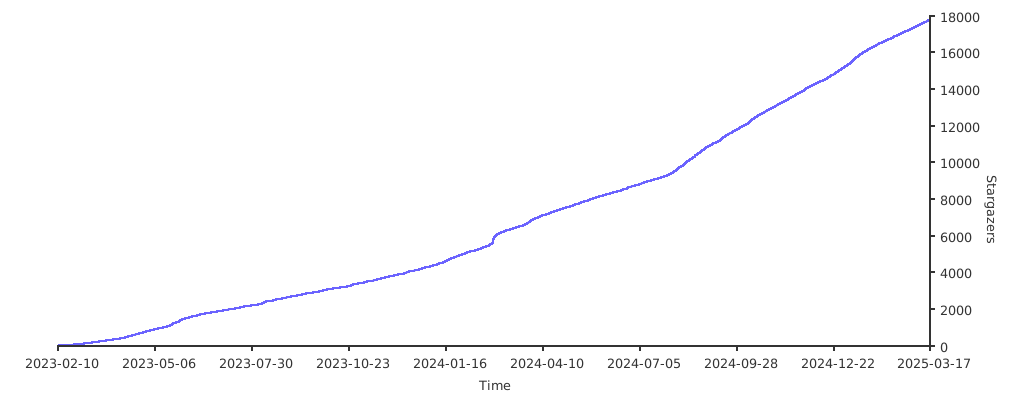](https://starchart.cc/MHSanaei/3x-ui) diff --git a/README.zh_CN.md b/README.zh_CN.md index 3204106a..a148134c 100644 --- a/README.zh_CN.md +++ b/README.zh_CN.md @@ -166,7 +166,7 @@ systemctl restart x-ui docker compose up -d ``` -从Docker中删除3x-ui +从Docker中删除3x-ui ```sh docker stop 3x-ui @@ -258,7 +258,7 @@ systemctl restart x-ui - http://domain:2053/panel - **面板链接(有SSL):** - https://domain:2053/panel - + </details> ## WARP 配置 @@ -312,9 +312,9 @@ systemctl restart x-ui 1. 使用面板内置的 `x-ui` 指令 2. 选择 `IP Limit Management`. 3. 根据您的需要选择合适的选项。 - + - 确保您的 Xray 配置上有 ./access.log 。在 v2.1.3 之后,我们有一个选项。 - + ```sh "log": { "access": "./access.log", @@ -372,7 +372,7 @@ Web 面板通过 Telegram Bot 支持每日流量、面板登录、数据库备ä» - 与 [Botfather](https://t.me/BotFather) 对话:  - + - 使用 /newbot 创建新机器人:你需要提供机器人名称以及用户名,注意名称中末尾要包含“bot”  diff --git a/README.zh_Hans.md b/README.zh_Hans.md deleted file mode 100644 index f00970dc..00000000 --- a/README.zh_Hans.md +++ /dev/null @@ -1,478 +0,0 @@ -[English](/README.md) | [汉语](/README.zh_Hans.md) | [Español](/README.es_ES.md) | [Русский](/README.ru_RU.md) - -<p align="center"><a href="#"><img src="./media/3X-UI.png" alt="Image"></a></p> - -**一个更好的面板 • 基于Xray Core构建** - -[](https://github.com/MHSanaei/3x-ui/releases) -[](#) -[](#) -[](#) -[](https://www.gnu.org/licenses/gpl-3.0.en.html) - -> **Disclaimer:** 此项目仅供个人学习交流,请不要用于非法目的,请不要在生产环境中使用。 - -**如果此项目对你有用,请给一个**:star2: - -<p align="left"> - <a href="https://buymeacoffee.com/mhsanaei" target="_blank"> - <img src="./media/buymeacoffe.png" alt="Image"> - </a> -</p> - -- USDT (TRC20): `TXncxkvhkDWGts487Pjqq1qT9JmwRUz8CC` -- MATIC (polygon): `0x41C9548675D044c6Bfb425786C765bc37427256A` -- LTC (Litecoin): `ltc1q2ach7x6d2zq0n4l0t4zl7d7xe2s6fs7a3vspwv` - -## 安装 & 升级 - -``` -bash <(curl -Ls https://raw.githubusercontent.com/mhsanaei/3x-ui/master/install.sh) -``` - -## 安装指定版本 - -要安装所需的版本,请将该版本添加到安装命令的末尾。 e.g., ver `v2.3.13`: - -``` -bash <(curl -Ls https://raw.githubusercontent.com/mhsanaei/3x-ui/master/install.sh) v2.3.13 -``` - -## SSL 认证 - -<details> - <summary>点击查看 SSL 认证</summary> - -### Cloudflare - -管理脚本具有用于 Cloudflare 的内置 SSL 证书应用程序。若要使用此脚本申请证书,需要满足以下条件: - -- Cloudflare 邮箱地址 -- Cloudflare Global API Key -- 域名已通过 cloudflare 解析到当前服务器 - -**1:** 在终端中运行`x-ui`, 选择 `Cloudflare SSL Certificate`. - - -### Certbot -``` -apt-get install certbot -y -certbot certonly --standalone --agree-tos --register-unsafely-without-email -d yourdomain.com -certbot renew --dry-run -``` - -***Tip:*** *管理脚本具有 Certbot 。使用 `x-ui` 命令, 选择 `SSL Certificate Management`.* - -</details> - -## 手动安装 & 升级 - -<details> - <summary>点击查看 手动安装 & 升级</summary> - -#### 使用 - -1. 若要将最新版本的压缩包直接下载到服务器,请运行以下命令: - -```sh -ARCH=$(uname -m) -case "${ARCH}" in - x86_64 | x64 | amd64) XUI_ARCH="amd64" ;; - i*86 | x86) XUI_ARCH="386" ;; - armv8* | armv8 | arm64 | aarch64) XUI_ARCH="arm64" ;; - armv7* | armv7) XUI_ARCH="armv7" ;; - armv6* | armv6) XUI_ARCH="armv6" ;; - armv5* | armv5) XUI_ARCH="armv5" ;; - *) XUI_ARCH="amd64" ;; -esac - - -wget https://github.com/MHSanaei/3x-ui/releases/latest/download/x-ui-linux-${XUI_ARCH}.tar.gz -``` - -2. 下载压缩包后,执行以下命令安装或升级 x-ui: - -```sh -ARCH=$(uname -m) -case "${ARCH}" in - x86_64 | x64 | amd64) XUI_ARCH="amd64" ;; - i*86 | x86) XUI_ARCH="386" ;; - armv8* | armv8 | arm64 | aarch64) XUI_ARCH="arm64" ;; - armv7* | armv7) XUI_ARCH="armv7" ;; - armv6* | armv6) XUI_ARCH="armv6" ;; - armv5* | armv5) XUI_ARCH="armv5" ;; - *) XUI_ARCH="amd64" ;; -esac - -cd /root/ -rm -rf x-ui/ /usr/local/x-ui/ /usr/bin/x-ui -tar zxvf x-ui-linux-${XUI_ARCH}.tar.gz -chmod +x x-ui/x-ui x-ui/bin/xray-linux-* x-ui/x-ui.sh -cp x-ui/x-ui.sh /usr/bin/x-ui -cp -f x-ui/x-ui.service /etc/systemd/system/ -mv x-ui/ /usr/local/ -systemctl daemon-reload -systemctl enable x-ui -systemctl restart x-ui -``` - -</details> - -## 通过Docker安装 - -<details> - <summary>点击查看 通过Docker安装</summary> - -#### 使用 - -1. 安装Docker: - - ```sh - bash <(curl -sSL https://get.docker.com) - ``` - -2. 克隆仓库: - - ```sh - git clone https://github.com/MHSanaei/3x-ui.git - cd 3x-ui - ``` - -3. 运行服务: - - ```sh - docker compose up -d - ``` - - 或 - - ```sh - docker run -itd \ - -e XRAY_VMESS_AEAD_FORCED=false \ - -v $PWD/db/:/etc/x-ui/ \ - -v $PWD/cert/:/root/cert/ \ - --network=host \ - --restart=unless-stopped \ - --name 3x-ui \ - ghcr.io/mhsanaei/3x-ui:latest - ``` - -更新至最新版本 - - ```sh - cd 3x-ui - docker compose down - docker compose pull 3x-ui - docker compose up -d - ``` - -从Docker中删除3x-ui - - ```sh - docker stop 3x-ui - docker rm 3x-ui - cd -- - rm -r 3x-ui - ``` - -</details> - - -## 建议使用的操作系统 - -- Ubuntu 20.04+ -- Debian 11+ -- CentOS 8+ -- Fedora 36+ -- Arch Linux -- Manjaro -- Armbian -- AlmaLinux 9+ -- Rockylinux 9+ -- OpenSUSE Tubleweed - -## 支持的架构和设备 -<details> - <summary>点击查看 支持的架构和设备</summary> - -我们的平台提供与各种架构和设备的兼容性,确保在各种计算环境中的灵活性。以下是我们支持的关键架构: - -- **amd64**: 这种流行的架构是个人计算机和服务器的标准,可以无缝地适应大多数现代操作系统。 - -- **x86 / i386**: 这种架构在台式机和笔记本电脑中被广泛采用,得到了众多操作系统和应用程序的广泛支持,包括但不限于 Windows、macOS 和 Linux 系统。 - -- **armv8 / arm64 / aarch64**: 这种架构专为智能手机和平板电脑等当代移动和嵌入式设备量身定制,以 Raspberry Pi 4、Raspberry Pi 3、Raspberry Pi Zero 2/Zero 2 W、Orange Pi 3 LTS 等设备为例。 - -- **armv7 / arm / arm32**: 作为较旧的移动和嵌入式设备的架构,它仍然广泛用于Orange Pi Zero LTS、Orange Pi PC Plus、Raspberry Pi 2等设备。 - -- **armv6 / arm / arm32**: 这种架构面向非常老旧的嵌入式设备,虽然不太普遍,但仍在使用中。Raspberry Pi 1、Raspberry Pi Zero/Zero W 等设备都依赖于这种架构。 - -- **armv5 / arm / arm32**: 它是一种主要与早期嵌入式系统相关的旧架构,目前不太常见,但仍可能出现在早期 Raspberry Pi 版本和一些旧智能手机等传统设备中。 -</details> - -## Languages - -- English(英语) -- Farsi(伊朗语) -- Chinese(中文) -- Russian(俄语) -- Vietnamese(越南语) -- Spanish(西班牙语) -- Indonesian (印度尼西亚语) -- Ukrainian(乌克兰语) - - -## Features |