1
2
3
4
5
6
7
8
9
10
11
12
13
14
15
16
17
18
19
20
21
22
23
24
25
26
27
28
29
30
31
32
33
34
35
36
37
38
39
40
41
42
43
44
45
46
47
48
49
50
51
52
53
54
55
56
57
58
59
60
61
62
63
64
65
66
67
68
69
70
71
72
73
74
75
76
77
78
79
80
81
82
83
84
85
86
87
88
89
90
91
92
93
94
95
96
97
98
99
100
101
102
103
104
105
106
107
108
109
110
111
112
113
114
115
116
117
118
119
120
121
122
123
124
125
126
127
128
129
130
131
132
133
134
135
136
137
138
139
140
141
142
143
144
145
146
147
148
149
150
151
152
153
154
155
156
157
158
159
160
161
162
163
164
165
166
167
168
169
170
171
172
173
174
175
176
177
178
179
180
181
182
183
184
185
186
187
188
189
190
191
192
193
194
195
196
197
198
199
200
201
202
203
204
205
206
207
208
209
210
211
212
213
214
215
216
217
218
219
220
221
222
223
224
225
226
227
228
229
230
231
232
233
234
235
236
237
238
239
240
241
242
243
244
245
246
247
248
249
250
251
252
253
254
255
256
257
258
259
260
261
262
263
264
265
266
267
268
269
270
271
272
273
274
275
276
277
278
279
280
281
282
283
284
285
286
287
288
289
290
291
292
293
294
295
296
297
298
299
300
301
302
303
304
305
306
307
308
309
310
311
312
313
314
315
316
317
318
319
320
321
322
323
324
325
326
327
328
329
330
331
332
333
334
335
336
337
338
339
340
341
342
343
344
345
346
347
348
349
350
351
352
353
354
355
356
357
358
359
360
361
362
363
364
365
366
367
368
369
370
371
372
373
374
375
376
377
378
379
380
381
382
383
384
385
386
387
388
389
390
391
392
393
394
395
396
397
398
399
400
401
402
403
404
405
406
407
408
409
410
411
412
413
414
415
416
417
418
419
420
421
422
423
424
425
426
427
428
429
430
431
432
433
434
435
436
437
438
439
440
441
442
443
444
445
446
447
448
449
450
451
452
453
454
455
456
457
458
459
460
461
462
463
464
465
466
467
468
469
470
471
472
473
474
475
476
477
478
479
480
481
482
483
484
485
486
487
488
489
490
491
492
493
494
495
496
497
498
499
500
501
502
503
504
505
506
507
508
509
510
511
512
513
514
515
516
517
518
519
520
521
522
523
524
525
526
527
528
529
530
531
532
|
[English](/README.md) | [中文](/README.zh_CN.md) | [Español](/README.es_ES.md) | [Русский](/README.ru_RU.md)
<p align="center"><a href="#"><img src="./media/3X-UI.png" alt="Image"></a></p>
**Un Panel Web Avanzado • Construido sobre Xray Core**
[](https://github.com/MHSanaei/3x-ui/releases)
[](#)
[](#)
[](#)
[](https://www.gnu.org/licenses/gpl-3.0.en.html)
> **Descargo de responsabilidad:** Este proyecto es solo para aprendizaje personal y comunicación, por favor no lo uses con fines ilegales, por favor no lo uses en un entorno de producción
**Si este proyecto te es útil, podrías considerar darle una**:star2:
<p align="left">
<a href="https://buymeacoffee.com/mhsanaei" target="_blank">
<img src="./media/buymeacoffe.png" alt="Image">
</a>
</p>
- USDT (TRC20): `TXncxkvhkDWGts487Pjqq1qT9JmwRUz8CC`
- MATIC (polygon): `0x41C9548675D044c6Bfb425786C765bc37427256A`
- LTC (Litecoin): `ltc1q2ach7x6d2zq0n4l0t4zl7d7xe2s6fs7a3vspwv`
## Instalar y Actualizar
```
bash <(curl -Ls https://raw.githubusercontent.com/mhsanaei/3x-ui/master/install.sh)
```
## Instalar una Versión Personalizada
Para instalar la versión deseada, agrega la versión al final del comando de instalación. Por ejemplo, ver `v2.4.3`:
```
bash <(curl -Ls https://raw.githubusercontent.com/mhsanaei/3x-ui/master/install.sh) v2.4.3
```
## Certificado SSL
<details>
<summary>Haz clic para el Certificado SSL</summary>
### Cloudflare
El script de gestión tiene una aplicación de certificado SSL incorporada para Cloudflare. Para usar este script para colocar un certificado, necesitas lo siguiente:
- Correo electrónico registrado en Cloudflare
- Clave Global de API de Cloudflare
- El nombre de dominio se ha resuelto en el servidor actual a través de Cloudflare
**1:** Ejecuta el comando`x-ui`en la terminal, luego elige `Certificado SSL de Cloudflare`.
### Certbot
```
apt-get install certbot -y
certbot certonly --standalone --agree-tos --register-unsafely-without-email -d yourdomain.com
certbot renew --dry-run
```
***Consejo:*** *Certbot también está integrado en el script de gestión. Puedes ejecutar el comando `x-ui` , luego elegir `Gestión de Certificados SSL`.*
</details>
## Instalación y Actualización Manual
<details>
<summary>Haz clic para más detalles de la instalación manual</summary>
#### Uso
1. Para descargar la última versión del paquete comprimido directamente en tu servidor, ejecuta el siguiente comando:
```sh
ARCH=$(uname -m)
case "${ARCH}" in
x86_64 | x64 | amd64) XUI_ARCH="amd64" ;;
i*86 | x86) XUI_ARCH="386" ;;
armv8* | armv8 | arm64 | aarch64) XUI_ARCH="arm64" ;;
armv7* | armv7) XUI_ARCH="armv7" ;;
armv6* | armv6) XUI_ARCH="armv6" ;;
armv5* | armv5) XUI_ARCH="armv5" ;;
*) XUI_ARCH="amd64" ;;
esac
wget https://github.com/MHSanaei/3x-ui/releases/latest/download/x-ui-linux-${XUI_ARCH}.tar.gz
```
2. Una vez que se haya descargado el paquete comprimido, ejecuta los siguientes comandos para instalar o actualizar x-ui:
```sh
ARCH=$(uname -m)
case "${ARCH}" in
x86_64 | x64 | amd64) XUI_ARCH="amd64" ;;
i*86 | x86) XUI_ARCH="386" ;;
armv8* | armv8 | arm64 | aarch64) XUI_ARCH="arm64" ;;
armv7* | armv7) XUI_ARCH="armv7" ;;
armv6* | armv6) XUI_ARCH="armv6" ;;
armv5* | armv5) XUI_ARCH="armv5" ;;
*) XUI_ARCH="amd64" ;;
esac
cd /root/
rm -rf x-ui/ /usr/local/x-ui/ /usr/bin/x-ui
tar zxvf x-ui-linux-${XUI_ARCH}.tar.gz
chmod +x x-ui/x-ui x-ui/bin/xray-linux-* x-ui/x-ui.sh
cp x-ui/x-ui.sh /usr/bin/x-ui
cp -f x-ui/x-ui.service /etc/systemd/system/
mv x-ui/ /usr/local/
systemctl daemon-reload
systemctl enable x-ui
systemctl restart x-ui
```
</details>
## Instalar con Docker
<details>
<summary>Haz clic para más detalles del Docker</summary>
#### Uso
1. Instala Docker:
```sh
bash <(curl -sSL https://get.docker.com)
```
2. Clona el Repositorio del Proyecto:
```sh
git clone https://github.com/MHSanaei/3x-ui.git
cd 3x-ui
```
3. Inicia el Servicio
```sh
docker compose up -d
```
O tambien
```sh
docker run -itd \
-e XRAY_VMESS_AEAD_FORCED=false \
-v $PWD/db/:/etc/x-ui/ \
-v $PWD/cert/:/root/cert/ \
--network=host \
--restart=unless-stopped \
--name 3x-ui \
ghcr.io/mhsanaei/3x-ui:latest
```
actualizar a la última versión
```sh
cd 3x-ui
docker compose down
docker compose pull 3x-ui
docker compose up -d
```
eliminar 3x-ui de docker
```sh
docker stop 3x-ui
docker rm 3x-ui
cd --
rm -r 3x-ui
```
</details>
## Configuración de Nginx
<details>
<summary>Haga clic aquí para configurar el proxy inverso</summary>
#### Proxy inverso Nginx
```nginx
location / {
proxy_set_header X-Forwarded-For $proxy_add_x_forwarded_for;
proxy_set_header X-Forwarded-Proto $scheme;
proxy_set_header Host $http_host;
proxy_set_header X-Real-IP $remote_addr;
proxy_set_header Range $http_range;
proxy_set_header If-Range $http_if_range;
proxy_redirect off;
proxy_pass http://127.0.0.1:2053;
}
```
#### Nginx sub-path
- EAsegúrese de que la "Ruta Raíz de la URL del Panel" en la configuración del panel `/sub` es la misma.
- El `url` en la configuración del panel debe terminar con `/`.
```nginx
location /sub {
proxy_set_header X-Forwarded-For $proxy_add_x_forwarded_for;
proxy_set_header X-Forwarded-Proto $scheme;
proxy_set_header Host $http_host;
proxy_set_header X-Real-IP $remote_addr;
proxy_set_header Range $http_range;
proxy_set_header If-Range $http_if_range;
proxy_redirect off;
proxy_pass http://127.0.0.1:2053;
}
```
</details>
## SO Recomendados
- Ubuntu 20.04+
- Debian 11+
- CentOS 8+
- OpenEuler 22.03+
- Fedora 36+
- Arch Linux
- Parch Linux
- Manjaro
- Armbian
- AlmaLinux 8.0+
- Rocky Linux 8+
- Oracle Linux 8+
- OpenSUSE Tubleweed
- Amazon Linux 2023
## Arquitecturas y Dispositivos Compatibles
<details>
<summary>Haz clic para detalles de arquitecturas y dispositivos compatibles</summary>
Nuestra plataforma ofrece compatibilidad con una amplia gama de arquitecturas y dispositivos, garantizando flexibilidad en diversos entornos informáticos. A continuación se presentan las principales arquitecturas que admitimos:
- **amd64**: Esta arquitectura predominante es la estándar para computadoras personales y servidores, y admite la mayoría de los sistemas operativos modernos sin problemas.
- **x86 / i386**: Ampliamente adoptada en computadoras de escritorio y portátiles, esta arquitectura cuenta con un amplio soporte de numerosos sistemas operativos y aplicaciones, incluidos, entre otros, Windows, macOS y sistemas Linux.
- **armv8 / arm64 / aarch64**: Diseñada para dispositivos móviles y embebidos contemporáneos, como teléfonos inteligentes y tabletas, esta arquitectura está ejemplificada por dispositivos como Raspberry Pi 4, Raspberry Pi 3, Raspberry Pi Zero 2/Zero 2 W, Orange Pi 3 LTS, entre otros.
- **armv7 / arm / arm32**: Sirve como arquitectura para dispositivos móviles y embebidos más antiguos, y sigue siendo ampliamente utilizada en dispositivos como Orange Pi Zero LTS, Orange Pi PC Plus, Raspberry Pi 2, entre otros.
- **armv6 / arm / arm32**: Orientada a dispositivos embebidos muy antiguos, esta arquitectura, aunque menos común, todavía se utiliza. Dispositivos como Raspberry Pi 1, Raspberry Pi Zero/Zero W, dependen de esta arquitectura.
- **armv5 / arm / arm32**: Una arquitectura más antigua asociada principalmente con sistemas embebidos tempranos, es menos común hoy en día pero aún puede encontrarse en dispositivos heredados como versiones antiguas de Raspberry Pi y algunos teléfonos inteligentes más antiguos.
</details>
## Idiomas
- Inglés
- Farsi
- Chino
- Ruso
- Vietnamita
- Español
- Indonesio
- Ucraniano
## Características
- Monitoreo del Estado del Sistema
- Búsqueda dentro de todas las reglas de entrada y clientes
- Tema Oscuro/Claro
- Soporta multiusuario y multiprotocolo
- Soporta protocolos, incluyendo VMess, VLESS, Trojan, Shadowsocks, Dokodemo-door, Socks, HTTP, wireguard
- Soporta Protocolos nativos XTLS, incluyendo RPRX-Direct, Visión, REALITY
- Estadísticas de tráfico, límite de tráfico, límite de tiempo de vencimiento
- Plantillas de configuración de Xray personalizables
- Soporta acceso HTTPS al panel (dominio proporcionado por uno mismo + certificado SSL)
- Soporta la solicitud y renovación automática de certificados SSL con un clic
- Para elementos de configuración más avanzados, consulta el panel
- Corrige rutas de API (la configuración del usuario se creará con la API)
- Soporta cambiar las configuraciones por diferentes elementos proporcionados en el panel.
- Soporta exportar/importar base de datos desde el panel
## Configuración Predeterminada del Panel
<details>
<summary>Haz clic para ver los detalles de la configuración predeterminada</summary>
### Nombre de usuario, Contraseña, Puerto y Ruta Base Web
Si elige no modificar estas configuraciones, se generarán aleatoriamente (esto no se aplica a Docker).
**Configuraciones predeterminadas para Docker:**
- **Nombre de usuario:** admin
- **Contraseña:** admin
- **Puerto:** 2053
### Gestión de la Base de Datos:
Puedes realizar copias de seguridad y restauraciones de la base de datos directamente desde el panel.
- **Ruta de la Base de Datos:**
- `/etc/x-ui/x-ui.db`
### Ruta Base Web
1. **Restablecer la Ruta Base Web:**
- Abre tu terminal.
- Ejecuta el comando `x-ui`.
- Selecciona la opción `Restablecer la Ruta Base Web`.
2. **Generar o Personalizar la Ruta:**
- La ruta se generará aleatoriamente, o puedes ingresar una ruta personalizada.
3. **Ver Configuración Actual:**
- Para ver tu configuración actual, utiliza el comando `x-ui settings` en el terminal o selecciona `Ver Configuración Actual` en `x-ui`.
### Recomendación de Seguridad:
- Para mayor seguridad, utiliza una palabra larga y aleatoria en la estructura de tu URL.
**Ejemplos:**
- `http://ip:port/*webbasepath*/panel`
- `http://domain:port/*webbasepath*/panel`
</details>
## Configuración de WARP
<details>
<summary>Haz clic para ver los detalles de la configuración de WARP</summary>
#### Uso
**Para versiones `v2.1.0` y posteriores:**
WARP está integrado, no se requiere instalación adicional. Simplemente habilita la configuración necesaria en el panel.
</details>
## Límite de IP
<details>
<summary>Haz clic para ver los detalles del límite de IP</summary>
#### Uso
**Nota:** El Límite de IP no funcionará correctamente cuando uses Túnel IP.
- **Para versiones hasta `v1.6.1`:**
- El límite de IP está integrado en el panel.
**Para versiones `v1.7.0` y posteriores:**
Para habilitar la funcionalidad de límite de IP, necesitas instalar `fail2ban` y los archivos requeridos siguiendo estos pasos:
1. Ejecuta el comando `x-ui` en el terminal, luego elige `Gestión de Límite de IP`.
2. Verás las siguientes opciones:
- **Cambiar la Duración del Bloqueo:** Ajustar la duración de los bloqueos.
- **Desbloquear a Todos:** Levantar todos los bloqueos actuales.
- **Revisar los Registros:** Revisar los registros.
- **Estado de Fail2ban:** Verificar el estado de `fail2ban`.
- **Reiniciar Fail2ban:** Reiniciar el servicio `fail2ban`.
- **Desinstalar Fail2ban:** Desinstalar Fail2ban con la configuración.
3. Agrega una ruta para el registro de acceso en el panel configurando `Xray Configs/log/Access log` a `./access.log`, luego guarda y reinicia Xray.
- **Para versiones anteriores a `v2.1.3`:**
- Necesitas configurar manualmente la ruta del registro de acceso en tu configuración de Xray:
```sh
"log": {
"access": "./access.log",
"dnsLog": false,
"loglevel": "warning"
},
```
- **Para versiones `v2.1.3` y posteriores:**
- Hay una opción para configurar `access.log` directamente desde el panel.
</details>
## Bot de Telegram
<details>
<summary>Haz clic para más detalles del bot de Telegram</summary>
#### Uso
El panel web admite tráfico diario, inicio de sesión en el panel, copia de seguridad de la base de datos, estado del sistema, información del cliente y otras notificaciones y funciones a través del Bot de Telegram. Para usar el bot, debes establecer los parámetros relacionados con el bot en el panel, que incluyen:
- Token de Telegram
- ID de chat de administrador(es)
- Hora de Notificación (en sintaxis cron)
- Notificación de Fecha de Caducidad
- Notificación de Capacidad de Tráfico
- Copia de seguridad de la base de datos
- Notificación de Carga de CPU
**Sintaxis de referencia:**
- `30 \* \* \* \* \*` - Notifica a los 30s de cada punto
- `0 \*/10 \* \* \* \*` - Notifica en el primer segundo de cada 10 minutos
- `@hourly` - Notificación por hora
- `@daily` - Notificación diaria (00:00 de la mañana)
- `@weekly` - Notificación semanal
- `@every 8h` - Notifica cada 8 horas
### Funcionalidades del Bot de Telegram
- Reporte periódico
- Notificación de inicio de sesión
- Notificación de umbral de CPU
- Umbral de Notificación para Fecha de Caducidad y Tráfico para informar con anticipación
- Soporte para menú de reporte de cliente si el nombre de usuario de Telegram del cliente se agrega a las configuraciones de usuario
- Soporte para reporte de tráfico de Telegram buscado con UUID (VMESS/VLESS) o Contraseña (TROJAN) - anónimamente
- Bot basado en menú
- Buscar cliente por correo electrónico (solo administrador)
- Ver todas las Entradas
- Ver estado del servidor
- Ver clientes agotados
- Recibir copia de seguridad bajo demanda y en informes periódicos
- Bot multilingüe
### Configuración del Bot de Telegram
- Inicia [Botfather](https://t.me/BotFather) en tu cuenta de Telegram:

- Crea un nuevo bot usando el comando /newbot: Te hará 2 preguntas, Un nombre y un nombre de usuario para tu bot. Ten en cuenta que el nombre de usuario debe terminar con la palabra "bot".

- Inicia el bot que acabas de crear. Puedes encontrar el enlace a tu bot aquí.

- Ingresa a tu panel y configura los ajustes del bot de Telegram como se muestra a continuación:

Ingresa el token de tu bot en el campo de entrada número 3.
Ingresa el ID de chat de usuario en el campo de entrada número 4. Las cuentas de Telegram con esta ID serán los administradores del bot. (Puedes ingresar más de uno, solo sepáralos con ,)
- ¿Cómo obtener el ID de chat de Telegram? Usa este [bot](https://t.me/useridinfobot), Inicia el bot y te dará el ID de chat del usuario de Telegram.

</details>
## Rutas de API
<details>
<summary>Haz clic para más detalles de las rutas de API</summary>
#### Uso
- [Documentación de API](https://documenter.getpostman.com/view/5146551/2sAXxP8Y12)
- `/login` con `POST` datos de usuario: `{username: '', password: ''}` para iniciar sesión
- `/panel/api/inbounds` base para las siguientes acciones:
| Método | Ruta | Acción |
| :----: | ---------------------------------- | --------------------------------------------------------- |
| `GET` | `"/list"` | Obtener todas los Entradas |
| `GET` | `"/get/:id"` | Obtener Entrada con inbound.id |
| `GET` | `"/getClientTraffics/:email"` | Obtener Tráficos del Cliente con email |
| `GET` | `"/createbackup"` | El bot de Telegram envía copia de seguridad a los admins |
| `POST` | `"/add"` | Agregar Entrada |
| `POST` | `"/del/:id"` | Eliminar Entrada |
| `POST` | `"/update/:id"` | Actualizar Entrada |
| `POST` | `"/clientIps/:email"` | Dirección IP del Cliente |
| `POST` | `"/clearClientIps/:email"` | Borrar Dirección IP del Cliente |
| `POST` | `"/addClient"` | Agregar Cliente a la Entrada |
| `POST` | `"/:id/delClient/:clientId"` | Eliminar Cliente por clientId\* |
| `POST` | `"/updateClient/:clientId"` | Actualizar Cliente por clientId\* |
| `POST` | `"/:id/resetClientTraffic/:email"` | Restablecer Tráfico del Cliente |
| `POST` | `"/resetAllTraffics"` | Restablecer tráfico de todos las Entradas |
| `POST` | `"/resetAllClientTraffics/:id"` | Restablecer tráfico de todos los clientes en una Entrada |
| `POST` | `"/delDepletedClients/:id"` | Eliminar clientes agotados de la entrada (-1: todos) |
| `POST` | `"/onlines"` | Obtener usuarios en línea (lista de correos electrónicos) |
\*- El campo `clientId` debe llenarse por:
- `client.id` para VMESS y VLESS
- `client.password` para TROJAN
- `client.email` para Shadowsocks
- [<img src="https://run.pstmn.io/button.svg" alt="Run In Postman" style="width: 128px; height: 32px;">](https://god.gw.postman.com/run-collection/5146551-e6aac565-e0e2-46df-acff-2607a51bbd04?action=collection%2Ffork&source=rip_markdown&collection-url=entityId%3D5146551-e6aac565-e0e2-46df-acff-2607a51bbd04%26entityType%3Dcollection%26workspaceId%3Dd64f609f-485a-4951-9b8f-876b3f917124)
</details>
## Variables de Entorno
<details>
<summary>Haz clic para más detalles de las variables de entorno</summary>
#### Uso
| Variable | Tipo | Predeterminado |
| -------------- | :--------------------------------------------: | :------------- |
| XUI_LOG_LEVEL | `"debug"` \| `"info"` \| `"warn"` \| `"error"` | `"info"` |
| XUI_DEBUG | `boolean` | `false` |
| XUI_BIN_FOLDER | `string` | `"bin"` |
| XUI_DB_FOLDER | `string` | `"/etc/x-ui"` |
| XUI_LOG_FOLDER | `string` | `"/var/log"` |
Ejemplo:
```sh
XUI_BIN_FOLDER="bin" XUI_DB_FOLDER="/etc/x-ui" go build main.go
```
</details>
## Vista previa


## Un agradecimiento especial a
- [alireza0](https://github.com/alireza0/)
## Reconocimientos
- [Iran v2ray rules](https://github.com/chocolate4u/Iran-v2ray-rules) (Licencia: **GPL-3.0**): _Reglas de enrutamiento mejoradas de v2ray/xray y v2ray/xray-clients con dominios iraníes integrados y un enfoque en seguridad y bloqueo de anuncios._
- [Vietnam Adblock rules](https://github.com/vuong2023/vn-v2ray-rules) (License: **GPL-3.0**): _Un dominio alojado en Vietnam y una lista de bloqueo con la máxima eficiencia para vietnamitas._
## Estrellas a lo largo del tiempo
[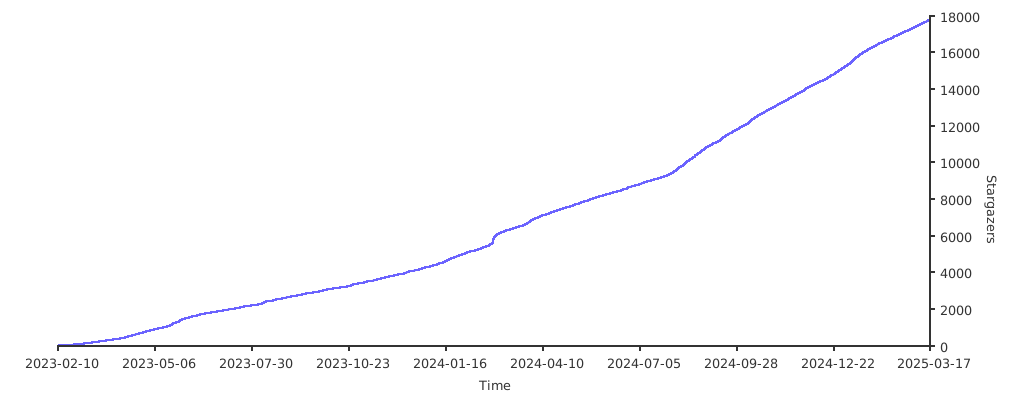](https://starchart.cc/MHSanaei/3x-ui)
|
