1
2
3
4
5
6
7
8
9
10
11
12
13
14
15
16
17
18
19
20
21
22
23
24
25
26
27
28
29
30
31
32
33
34
35
36
37
38
39
40
41
42
43
44
45
46
47
48
49
50
51
52
53
54
55
56
57
58
59
60
61
62
63
64
65
66
67
68
69
70
71
72
73
74
75
76
77
78
79
80
81
82
83
84
85
86
87
88
89
90
91
92
93
94
95
96
97
98
99
100
101
102
103
104
105
106
107
108
109
110
111
112
113
114
115
116
117
118
119
120
121
122
123
124
125
126
127
128
129
130
131
132
133
134
135
136
137
138
139
140
141
142
143
144
145
146
147
148
149
150
151
152
153
154
155
156
157
158
159
160
161
162
163
164
165
166
167
168
169
170
171
172
173
174
175
176
177
178
179
180
181
182
183
184
185
186
187
188
189
190
191
192
193
194
195
196
197
198
199
200
201
202
203
204
205
206
207
208
209
210
211
212
213
214
215
216
217
218
219
220
221
222
223
224
225
226
227
228
229
230
231
232
233
234
235
236
237
238
239
240
241
242
243
244
245
246
247
248
249
250
251
252
253
254
255
256
257
258
259
260
261
262
263
264
265
266
267
268
269
270
271
272
273
274
275
276
277
278
279
280
281
282
283
284
285
286
287
288
289
290
291
292
293
294
295
296
297
298
299
300
301
302
303
304
305
306
307
308
309
310
311
312
313
314
315
316
317
318
319
320
321
322
323
324
325
326
327
328
329
330
331
332
333
334
335
336
337
338
339
340
341
342
343
344
345
346
347
348
349
350
351
352
353
354
355
356
357
358
359
360
361
362
363
364
365
366
367
368
369
370
371
372
373
374
375
376
377
378
379
380
381
382
383
384
385
386
387
388
389
390
391
392
393
394
395
396
397
398
399
400
401
402
403
404
405
406
407
408
409
410
411
412
413
414
415
416
417
418
419
420
421
422
423
424
425
426
427
428
429
430
431
432
433
434
435
436
437
438
439
440
441
442
443
444
445
446
447
448
449
450
451
452
453
454
455
456
457
458
459
460
461
462
463
464
465
466
467
468
469
470
471
472
473
474
475
476
477
478
479
480
481
482
483
484
485
486
487
488
489
490
491
492
493
494
495
496
497
498
499
500
501
502
503
504
505
506
507
508
509
510
511
512
513
514
515
516
517
518
519
520
521
522
523
524
525
526
527
528
529
530
531
|
[English](/README.md) | [汉语](/README.zh_Hans.md) | [Español](/README.es_ES.md) | [Русский](/README.ru_RU.md)
<p align="center"><a href="#"><img src="./media/3X-UI.png" alt="Image"></a></p>
**Продвинутая веб-панель • Построена на основе Xray Core**
[](https://github.com/MHSanaei/3x-ui/releases)
[](#)
[](#)
[](#)
[](https://www.gnu.org/licenses/gpl-3.0.en.html)
> **Отказ от ответственности:** Этот проект предназначен только для личного обучения и общения. Пожалуйста, не используйте его в незаконных целях и не применяйте в производственной среде.
**Если этот проект оказался полезным для вас, вы можете оценить его:** :star2:
<p align="left">
<a href="https://buymeacoffee.com/mhsanaei" target="_blank">
<img src="./media/buymeacoffe.png" alt="Image">
</a>
</p>
- USDT (TRC20): `TXncxkvhkDWGts487Pjqq1qT9JmwRUz8CC`
- MATIC (polygon): `0x41C9548675D044c6Bfb425786C765bc37427256A`
- LTC (Litecoin): `ltc1q2ach7x6d2zq0n4l0t4zl7d7xe2s6fs7a3vspwv`
## Установка и обновление
```
bash <(curl -Ls https://raw.githubusercontent.com/mhsanaei/3x-ui/master/install.sh)
```
## Установка пользовательской версии
Чтобы установить нужную вам версию, добавьте номер версии в конец команды установки, например, версия `v2.3.13`:
```
bash <(curl -Ls https://raw.githubusercontent.com/mhsanaei/3x-ui/master/install.sh) v2.3.13
```
## SSL Сертификат
<details>
<summary>Нажмите для получения информации о SSL сертификате</summary>
### ACME
Для управления SSL сертификатами с помощью ACME:
1. Убедитесь, что ваш домен правильно настроен и указывает на сервер.
2. Выполните команду `x-ui` в терминале, затем выберите «Управление SSL сертификатами».
3. Вам будут предложены следующие опции:
- **Получить SSL:** Получить SSL сертификаты.
- **Отозвать:** Отозвать существующие SSL сертификаты.
- **Принудительное обновление:** Принудительно обновить SSL сертификаты.
### Certbot
Для установки и использования Certbot:
```sh
apt-get install certbot -y
certbot certonly --standalone --agree-tos --register-unsafely-without-email -d yourdomain.com
certbot renew --dry-run
```
### Cloudflare
Скрипт управления включает встроенное приложение для получения SSL сертификата через Cloudflare. Чтобы использовать этот скрипт для запроса сертификата, вам потребуется следующее:
- Электронная почта, зарегистрированная в Cloudflare
- Глобальный API-ключ Cloudflare
- Доменное имя должно быть разрешено на текущий сервер через Cloudflare
**Как получить глобальный API-ключ Cloudflare:**
1. Выполните команду `x-ui` в терминале, затем выберите «Cloudflare SSL Certificate».
2. Посетите ссылку: [Cloudflare API Tokens](https://dash.cloudflare.com/profile/api-tokens).
3. Нажмите на "View Global API Key" (см. скриншот ниже):

4. Возможно, вам потребуется повторно пройти аутентификацию. После этого ключ API будет отображен (см. скриншот ниже):

При использовании просто введите ваше `доменное имя`, `электронную почту` и `API KEY`. Схема приведена ниже:

</details>
## Ручная установка и обновление
<details>
<summary>Нажмите для получения информации о ручной установке</summary>
#### Использование
1. Чтобы скачать последнюю версию сжатого пакета напрямую на ваш сервер, выполните следующую команду:
```sh
ARCH=$(uname -m)
case "${ARCH}" in
x86_64 | x64 | amd64) XUI_ARCH="amd64" ;;
i*86 | x86) XUI_ARCH="386" ;;
armv8* | armv8 | arm64 | aarch64) XUI_ARCH="arm64" ;;
armv7* | armv7) XUI_ARCH="armv7" ;;
armv6* | armv6) XUI_ARCH="armv6" ;;
armv5* | armv5) XUI_ARCH="armv5" ;;
s390x) echo 's390x' ;;
*) XUI_ARCH="amd64" ;;
esac
wget https://github.com/MHSanaei/3x-ui/releases/latest/download/x-ui-linux-${XUI_ARCH}.tar.gz
```
2. После загрузки сжатого пакета выполните следующие команды для установки или обновления x-ui:
```sh
ARCH=$(uname -m)
case "${ARCH}" in
x86_64 | x64 | amd64) XUI_ARCH="amd64" ;;
i*86 | x86) XUI_ARCH="386" ;;
armv8* | armv8 | arm64 | aarch64) XUI_ARCH="arm64" ;;
armv7* | armv7) XUI_ARCH="armv7" ;;
armv6* | armv6) XUI_ARCH="armv6" ;;
armv5* | armv5) XUI_ARCH="armv5" ;;
s390x) echo 's390x' ;;
*) XUI_ARCH="amd64" ;;
esac
cd /root/
rm -rf x-ui/ /usr/local/x-ui/ /usr/bin/x-ui
tar zxvf x-ui-linux-${XUI_ARCH}.tar.gz
chmod +x x-ui/x-ui x-ui/bin/xray-linux-* x-ui/x-ui.sh
cp x-ui/x-ui.sh /usr/bin/x-ui
cp -f x-ui/x-ui.service /etc/systemd/system/
mv x-ui/ /usr/local/
systemctl daemon-reload
systemctl enable x-ui
systemctl restart x-ui
```
</details>
## Установка с помощью Docker
<details>
<summary>Нажмите для получения информации о Docker</summary>
#### Использование
1. **Установите Docker:**
```sh
bash <(curl -sSL https://get.docker.com)
```
2. **Клонируйте репозиторий проекта:**
```sh
git clone https://github.com/MHSanaei/3x-ui.git
cd 3x-ui
```
3. **Запустите сервис:**
```sh
docker compose up -d
```
**OR**
```sh
docker run -itd \
-e XRAY_VMESS_AEAD_FORCED=false \
-v $PWD/db/:/etc/x-ui/ \
-v $PWD/cert/:/root/cert/ \
--network=host \
--restart=unless-stopped \
--name 3x-ui \
ghcr.io/mhsanaei/3x-ui:latest
```
4. **Обновите до последней версии:**
```sh
cd 3x-ui
docker compose down
docker compose pull 3x-ui
docker compose up -d
```
5. **Удалите 3x-ui из Docker:**
```sh
docker stop 3x-ui
docker rm 3x-ui
cd --
rm -r 3x-ui
```
</details>
## Рекомендуемая ОС
- Ubuntu 20.04+
- Debian 11+
- CentOS 8+
- Fedora 36+
- Arch Linux
- Parch Linux
- Manjaro
- Armbian
- AlmaLinux 9+
- Rocky Linux 9+
- Oracle Linux 8+
- OpenSUSE Tubleweed
## Поддерживаемые архитектуры и устройства
<details>
<summary>Нажмите для получения информации о поддерживаемых архитектурах и устройствах</summary>
Наша платформа поддерживает разнообразные архитектуры и устройства, обеспечивая гибкость в различных вычислительных средах. Вот основные архитектуры, которые мы поддерживаем:
- **amd64**: Эта распространенная архитектура является стандартом для персональных компьютеров и серверов, обеспечивая беспроблемную работу большинства современных операционных систем.
- **x86 / i386**: Широко используется в настольных и портативных компьютерах. Эта архитектура имеет широкую поддержку со стороны множества операционных систем и приложений, включая, но не ограничиваясь, Windows, macOS и Linux.
- **armv8 / arm64 / aarch64**: Предназначена для современных мобильных и встроенных устройств, таких как смартфоны и планшеты. Эта архитектура представлена устройствами, такими как Raspberry Pi 4, Raspberry Pi 3, Raspberry Pi Zero 2/Zero 2 W, Orange Pi 3 LTS и другими.
- **armv7 / arm / arm32**: Служит архитектурой для старых мобильных и встроенных устройств, оставаясь широко используемой в таких устройствах, как Orange Pi Zero LTS, Orange Pi PC Plus, Raspberry Pi 2 и других.
- **armv6 / arm / arm32**: Ориентирована на очень старые встроенные устройства, эта архитектура, хотя и менее распространенная, все еще используется. Например, такие устройства, как Raspberry Pi 1, Raspberry Pi Zero/Zero W, полагаются на эту архитектуру.
- **armv5 / arm / arm32**: Более старая архитектура, ассоциируемая с ранними встроенными системами, сегодня менее распространена, но все еще может быть найдена в устаревших устройствах, таких как ранние версии Raspberry Pi и некоторые старые смартфоны.
- **s390x**: Эта архитектура обычно используется в мейнфреймах IBM и обеспечивает высокую производительность и надежность для корпоративных рабочих нагрузок.
</details>
## Языки
- Английский
- Фарси
- Китайский
- Русский
- Вьетнамский
- Испанский
- Индонезийский
- Украинский
- Турецкий
## Функции
- Мониторинг состояния системы
- Поиск по всем входящим подключениям и клиентам
- Темная/светлая тема
- Поддержка нескольких пользователей и протоколов
- Поддержка протоколов, включая VMESS, VLESS, Trojan, Shadowsocks, Dokodemo-door, Socks, HTTP, WireGuard
- Поддержка протоколов XTLS, включая RPRX-Direct, Vision, REALITY
- Статистика трафика, ограничение трафика, ограничение по времени истечения
- Настраиваемые шаблоны конфигурации Xray
- Поддержка панели доступа через HTTPS (самостоятельно предоставленное доменное имя + SSL сертификат)
- Поддержка установки SSL-сертификата в один клик и автоматического обновления
- Для получения более продвинутых настроек обратитесь к панели
- Исправлены маршруты API (настройка пользователя будет создана с API)
- Поддержка изменения конфигураций по различным элементам, предоставленным в панели
- Поддержка экспорта/импорта базы данных из панели
## Настройки панели по умолчанию
<details>
<summary>Нажмите для получения информации о настройках по умолчанию</summary>
### Имя пользователя и пароль & webbasepath:
Эти параметры будут сгенерированы случайным образом, если вы пропустите их изменение.
- **Порт:** порт панели по умолчанию — `2053`
### Управление базой данных:
Вы можете удобно выполнять резервное копирование и восстановление базы данных прямо из панели.
- **Путь к базе данных:**
- `/etc/x-ui/x-ui.db`
### Веб-базовый путь
1. **Сбросить веб-базовый путь:**
- Откройте терминал.
- Выполните команду `x-ui`.
- Выберите опцию `Сбросить веб-базовый путь`.
2. **Генерация или настройка пути:**
- Путь будет случайным образом сгенерирован, или вы можете ввести пользовательский путь.
3. **Просмотр текущих настроек:**
- Чтобы просмотреть текущие настройки, используйте команду `x-ui settings` в терминале или опцию `View Current Settings` в `x-ui`.
### Рекомендации по безопасности:
- Для повышения безопасности используйте длинное случайное слово в структуре вашего URL.
**Примеры:**
- `http://ip:port/*webbasepath*/panel`
- `http://domain:port/*webbasepath*/panel`
</details>
## Настройка WARP
<details>
<summary>Нажмите для получения информации о настройке WARP</summary>
#### Использование
**Для версий `v2.1.0` и новее:**
WARP встроен, и дополнительная установка не требуется. Просто включите необходимую конфигурацию в панели.
**Для версий до `v2.1.0`:**
1. Выполните команду `x-ui` в терминале, затем выберите «Управление WARP».
2. Вам будут предложены следующие опции:
- **Тип учетной записи (free, plus, team):** Выберите соответствующий тип учетной записи.
- **Включить/Выключить WireProxy:** Включите или отключите WireProxy.
- **Удалить WARP:** Удалите приложение WARP.
3. Настройте параметры по мере необходимости в панели.
</details>
## Ограничение IP
<details>
<summary>Нажмите для получения информации об ограничении IP</summary>
#### Использование
**Примечание:** Ограничение IP не будет работать корректно при использовании IP Tunnel.
- **Для версий до `v1.6.1`:**
- Ограничение IP встроено в панель.
**Для версий `v1.7.0` и новее:**
Чтобы включить функциональность ограничения IP, вам нужно установить `fail2ban` и его необходимые файлы, выполнив следующие шаги:
1. Выполните команду `x-ui` в терминале, затем выберите «Управление ограничением IP».
2. Вам будут предложены следующие опции:
- **Изменить длительность блокировки:** Отрегулируйте длительность блокировок.
- **Разблокировать всех:** Снять все текущие блокировки.
- **Проверить логи:** Просмотреть логи.
- **Статус Fail2ban:** Проверьте статус `fail2ban`.
- **Перезапустить Fail2ban:** Перезапустите службу `fail2ban`.
- **Удалить Fail2ban:** Удалите Fail2ban с конфигурацией.
3. Добавьте путь к логам доступа в панели, установив `Xray Configs/log/Access log` в `./access.log`, затем сохраните и перезапустите xray.
- **Для версий до `v2.1.3`:**
- Вам нужно вручную установить путь к логам доступа в вашей конфигурации Xray:
```sh
"log": {
"access": "./access.log",
"dnsLog": false,
"loglevel": "warning"
},
```
- **Для версий `v2.1.3` и новее:**
- Есть возможность настройки `access.log` непосредственно из панели.
</details>
## Телеграм-бот
<details>
<summary>Нажмите для получения информации о Телеграм-боте</summary>
#### Использование
Веб-панель поддерживает уведомления и функции, такие как ежедневный трафик, вход в панель, резервное копирование базы данных, состояние системы, информация о клиентах и другие, через Телеграм-бота. Чтобы использовать бота, вам нужно настроить параметры, связанные с ботом, в панели, включая:
- Токен Telegram
- ID чата админа(-ов)
- Время уведомлений (в синтаксисе cron)
- Уведомления о дате истечения
- Уведомления о лимите трафика
- Резервное копирование базы данных
- Уведомления о загрузке ЦП
**Синтаксис примеров:**
- `30 * * * * *` - Уведомление на 30-й секунде каждого часа
- `0 */10 * * * *` - Уведомление на первой секунде каждых 10 минут
- `@hourly` - Ежечасное уведомление
- `@daily` - Ежедневное уведомление (00:00 утра)
- `@weekly` - Еженедельное уведомление
- `@every 8h` - Уведомление каждые 8 часов
### Возможности Телеграм-бота
- Периодические отчеты
- Уведомления о входе
- Уведомления о пороге ЦП
- Уведомления о времени истечения и трафике заранее
- Поддержка меню отчета о клиентах, если имя пользователя клиента добавлено в конфигурацию пользователя
- Поддержка отчета о трафике через Telegram, поиск по UUID (VMESS/VLESS) или паролю (TROJAN) - анонимно
- Меню-бот
- Поиск клиента по электронной почте (только администратор)
- Проверка всех входящих соединений
- Проверка состояния сервера
- Проверка истекших пользователей
- Получение резервных копий по запросу и в периодических отчетах
- Многоязычный бот
### Настройка Телеграм-бота
- Начните [Botfather](https://t.me/BotFather) в вашем аккаунте Telegram:

- Создайте новый бот с помощью команды /newbot: Вас попросят ввести 2 вопроса, имя и имя пользователя для вашего бота. Обратите внимание, что имя пользователя должно заканчиваться на слово "bot".

- Запустите созданного бота. Ссылку на вашего бота можно найти здесь.

- Перейдите в панель и настройте параметры Телеграм-бота следующим образом:

Введите токен вашего бота в поле ввода номер 3.
Введите ID пользователя в поле ввода номер 4. Telegram-аккаунты с этим ID будут администраторами бота. (Вы можете ввести несколько ID, разделяя их запятой)
- Как получить ID пользователя Telegram? Используйте этот [бот](https://t.me/useridinfobot), начните бота, и он предоставит вам ID пользователя Telegram.

</details>
## API маршруты
<details>
<summary>Нажмите для получения информации о маршрутах API</summary>
#### Использование
- `/login` с `POST` данными пользователя: `{username: '', password: ''}` для входа
- `/panel/api/inbounds` базовый маршрут для следующих действий:
| Метод | Путь | Действие
| :---: | -----------------------------------| -------------------------------------------
| `GET` | `"/list"` | Получить все входящие соединения
| `GET` | `"/get/:id"` | Получить входящее соединение с inbound.id
| `GET` | `"/getClientTraffics/:email"` | Получить трафик клиента по электронной почте
| `GET` | `"/getClientTrafficsById/:id"` | Получить трафик клиента по ID
| `GET` | `"/createbackup"` | Бот Telegram отправляет резервную копию администраторам
| `POST` | `"/add"` | Добавить входящее соединение
| `POST` | `"/del/:id"` | Удалить входящее соединение
| `POST` | `"/update/:id"` | Обновить входящее соединение
| `POST` | `"/clientIps/:email"` | IP-адрес клиента
| `POST` | `"/clearClientIps/:email"` | Очистить IP-адрес клиента
| `POST` | `"/addClient"` | Добавить клиента к входящему соединению
| `POST` | `"/:id/delClient/:clientId"` | Удалить клиента по clientId\*
| `POST` | `"/updateClient/:clientId"` | Обновить клиента по clientId\*
| `POST` | `"/:id/resetClientTraffic/:email"` | Сбросить трафик клиента
| `POST` | `"/resetAllTraffics"` | Сбросить трафик всех входящих соединений
| `POST` | `"/resetAllClientTraffics/:id"` | Сбросить трафик всех клиентов в входящем соединении
| `POST` | `"/delDepletedClients/:id"` | Удалить истекших клиентов в входящем соединении (-1: все)
| `POST` | `"/onlines"` | Получить онлайн пользователей (список электронных почт)
\*- Поле `clientId` должно быть заполнено следующим образом:
- `client.id` для VMESS и VLESS
- `client.password` для TROJAN
- `client.email` для Shadowsocks
</details>
- [API-документация](https://documenter.getpostman.com/view/16802678/2s9YkgD5jm)
- [<img src="https://run.pstmn.io/button.svg" alt="Run In Postman" style="width: 128px; height: 32px;">](https://app.getpostman.com/run-collection/16802678-1a4c9270-ac77-40ed-959a-7aa56dc4a415?action=collection%2Ffork&source=rip_markdown&collection-url=entityId%3D16802678-1a4c9270-ac77-40ed-959a-7aa56dc4a415%26entityType%3Dcollection%26workspaceId%3D2cd38c01-c851-4a15-a972-f181c23359d9)
</details>
## Переменные Среды
<details>
<summary>Нажмите для получения информации о переменных среды</summary>
#### Использование
| Переменная | Тип | Значение по умолчанию |
| ---------------- | :------------------------------------------: | :-------------------- |
| XUI_LOG_LEVEL | `"debug"` \| `"info"` \| `"warn"` \| `"error"` | `"info"` |
| XUI_DEBUG | `boolean` | `false` |
| XUI_BIN_FOLDER | `string` | `"bin"` |
| XUI_DB_FOLDER | `string` | `"/etc/x-ui"` |
| XUI_LOG_FOLDER | `string` | `"/var/log"` |
Пример:
```sh
XUI_BIN_FOLDER="bin" XUI_DB_FOLDER="/etc/x-ui" go build main.go
```
</details>
## Предварительный Просмотр


## Особая благодарность
- [alireza0](https://github.com/alireza0/)
## Подтверждение
- [Iran v2ray rules](https://github.com/chocolate4u/Iran-v2ray-rules) (License: **GPL-3.0**): _Enhanced v2ray/xray and v2ray/xray-clients routing rules with built-in Iranian domains and a focus on security and adblocking._
- [Vietnam Adblock rules](https://github.com/vuong2023/vn-v2ray-rules) (License: **GPL-3.0**): _A hosted domain hosted in Vietnam and blocklist with the most efficiency for Vietnamese._
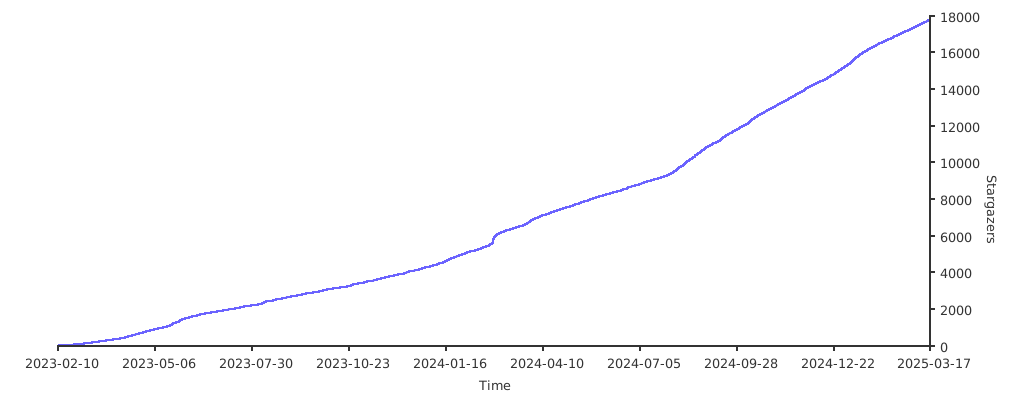
## Звездочеты со временем
[](https://starchart.cc/MHSanaei/3x-ui)
|
